▸ HardwarePaso 1 gratis
Tu propio Dropbox sin nube: tus carpetas viajan solas entre tus aparatos
Guardas un archivo en el portátil y aparece en el otro ordenador y en el móvil, sin subirlo a ningún servidor ni pagar cuota. Syncthing conecta tus aparatos entre sí, cifrado, y copia las carpetas que elijas. Aprendes a emparejarlos, a recuperar lo que borres sin querer y a dejarlo funcionando solo.
Al terminar tendrás
- Una carpeta que se copia sola entre tus ordenadores, sin cuenta ni servidor de nadie.
- Las fotos o documentos del móvil llegando al ordenador por tu propia red.
- Un versionado que guarda lo que se borra o se sustituye, para recuperarlo con dos clics.
En esta misión · 6 pasos · 40 min
- 1Tu panel de sincronización, en marcha en tu ordenador5 min
- 2Empareja otro ordenador y mira cómo viaja un archivo8 min
- 3Súmale el móvil con un QR7 min
- 4Comparte tus carpetas de verdad, cada una con su papel7 min
- 5Borra algo sin querer y recupéralo7 min
- 6Que arranque solo y decide qué sale a internet6 min
Lo que vas a usar


Así se ve · capturas oficiales
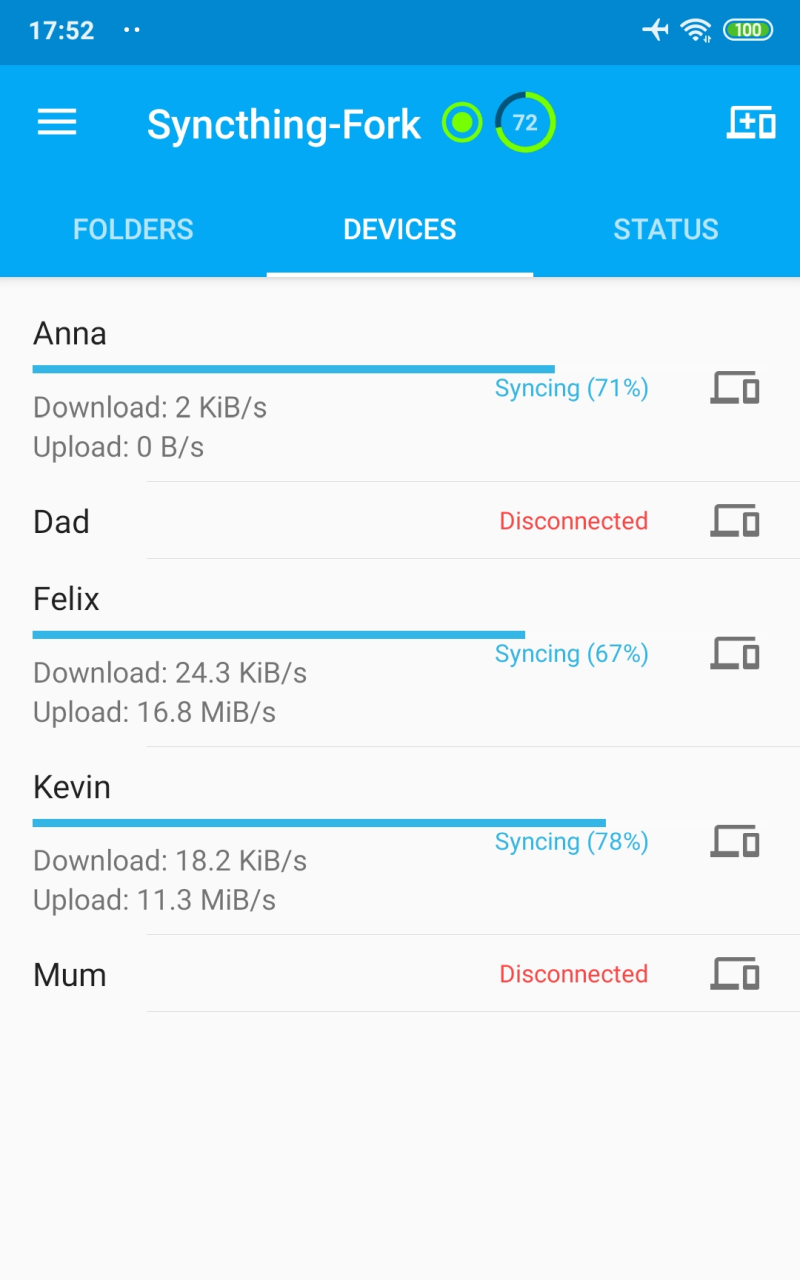
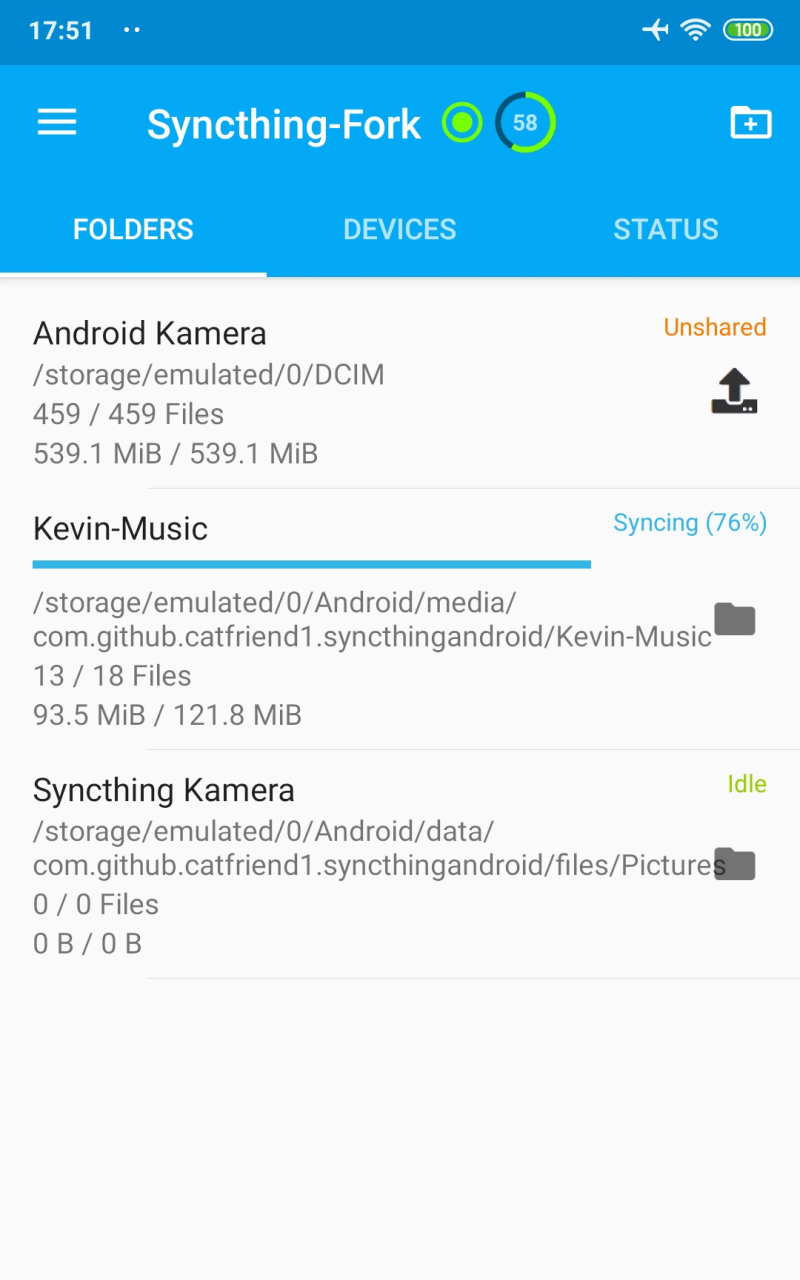
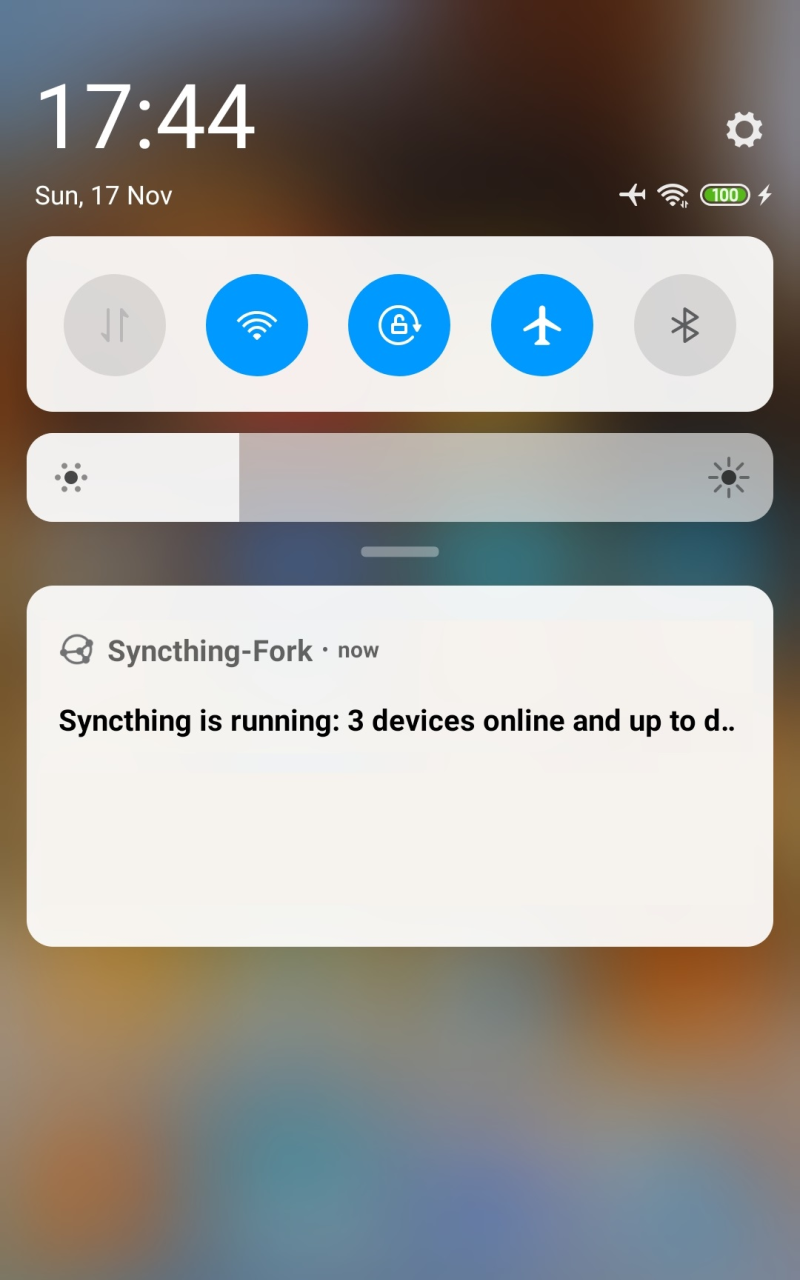
40 min €0 RAM: Cualquiera · sin GPU macOS · Windows
Antes de empezar
- Dos aparatos tuyos encendidos a la vez: Syncthing no guarda nada en la nube, así que solo copia cuando los dos están conectados.
- Un Mac con Homebrew o un Windows 10/11 con winget en cada ordenador.
- No es una copia de seguridad: si borras algo en un aparato, se borra en los demás. En el paso 5 aprendes a salvarte de eso.
Necesitas además: Dos aparatos tuyos: dos ordenadores, o un ordenador y un móvil Android o iPhone. En Mac, Homebrew; en Windows, winget. La documentación no pide memoria ni disco mínimos.
1Paso 01 de 06 · ~5 min
Tu panel de sincronización, en marcha en tu ordenador
Instalas Syncthing, lo arrancas y se abre su panel en el navegador, con tu aparato, su DNI (el ID) y una carpeta lista para compartir. Todo vive en 127.0.0.1: solo tú lo ves.
Tu ordenadorSyncthingen tu ordenadorabrePanel127.0.0.1:8384vigila~/SyncCarpeta PredeterminadaLa FAQ explica que el panel solo escucha en 127.0.0.1 por seguridad: nadie de tu red puede abrirlo. - 1
Mira de dónde viene. Syncthing está en github.com/syncthing/syncthing, tiene licencia MPL-2.0 y unas 90.000 estrellas (API de GitHub, 01-11-2026). Su documentación lo resume así: no sube tus datos a la nube, los intercambia entre tus aparatos cuando están conectados a la vez. Si quieres una segunda opinión:
Prompt para tu IAVoy a instalar Syncthing (github.com/syncthing/syncthing) para sincronizar carpetas entre mis aparatos. Explícame en 4 frases qué datos salen a internet (descubrimiento global, retransmisiones, comprobación de actualizaciones), si alguien puede leer mis archivos por el camino y cómo lo desactivo si solo lo uso en casa. Para alguien que empieza.
- 2
Abre la terminal (Mac: Cmd+Espacio, escribe Terminal, Enter; Windows: tecla Windows, escribe PowerShell, Enter) e instálalo:
TerminalmacOS$brew install syncthingTruco
En Windows, cierra PowerShell y ábrelo otra vez cuando acabe, para que encuentre la orden syncthing.
- 3
Arráncalo. La primera vez crea su configuración y sus claves, y abre el panel en tu navegador:
Terminal$syncthingDos líneas del registro de ejemplo de la documentación (de una versión antigua; la fecha y el formato de alrededor pueden variar)
GUI and API listening on 127.0.0.1:8384
Access the GUI via the following URL: http://127.0.0.1:8384/
- 4
Deja esa ventana abierta. Si el navegador no se abre solo, entra tú en http://127.0.0.1:8384. Y ahora, en el panel:
- 1. Te pregunta «¿Permites el informe de uso anónimo?». Pulsa No si prefieres no enviar estadísticas; funciona igual.
- 2. Arriba sale un aviso rojo de «Autenticación GUI: configura usuario y contraseña». Pulsa «Ajustes» → «Interfaz gráfica», rellena «Usuario de la interfaz gráfica» y «Contraseña de la interfaz gráfica», y pulsa «Guardar».
- 3. A la izquierda ves «Carpeta Predeterminada»: es ~/Sync (en Windows, la carpeta Sync dentro de tu usuario). Todavía dice «No compartido».
- 4. Arriba a la derecha, pulsa «Acciones» → «Mostrar ID». Ese código largo con guiones es el DNI de este ordenador, y el QR sirve para el móvil.
Truco
La documentación aclara que el ID no hace falta guardarlo en secreto: sin que tú aceptes al otro aparato en tu panel, no sirve para nada.
¿Tu Mac dice «brew: command not found»? Instala Homebrew una vez
Homebrew es el instalador de programas que usamos en todas las misiones de Mac. Pega esto en la Terminal (es el comando oficial de brew.sh). Te pedirá la contraseña del Mac: al escribirla no se ve nada, es normal.
Instala HomebrewmacOS$/bin/bash -c "$(curl -fsSL https://raw.githubusercontent.com/Homebrew/install/HEAD/install.sh)"Al terminar, copia y ejecuta las líneas que salen bajo «Next steps», cierra la Terminal y ábrela de nuevo. Comprueba con brew --version.
Comprueba que funcionaEl panel se abre en http://127.0.0.1:8384, pide usuario y contraseña y «Acciones» → «Mostrar ID» enseña tu ID y su QR.
Si algo falla (3)
- Host check error
- Según la FAQ, aparece si abres el panel con otra dirección. Usa una que empiece por http://127.0.0.1:8384 o http://localhost:8384.
- El panel no carga o se queda en blanco
- La documentación dice que el panel necesita cookies. Permítelas para 127.0.0.1 o prueba con otro navegador.
- zsh: command not found: syncthing
- La terminal no ve todavía el programa. Ciérrala y ábrela otra vez; si sigue, repite brew install syncthing y lee el último mensaje.
¿Sigues atascado? Pregunta en la comunidad Avisar de un error en este paso
- 1
Lo que desbloqueas
5 pasos · 7 comandos · 1 prompt · 11 errores típicos resueltos
- 2Empareja otro ordenador y mira cómo viaja un archivo~8 min
Instalas Syncthing en un segundo ordenador, los presentas con sus ID y compartes la Carpeta Predeterminada. Dejas una nota en uno y aparece sola en el otro.
2 comandos · 3 errores resueltos · comprobación incluida
- 3Súmale el móvil con un QR~7 min
Conectas el móvil al ordenador escaneando su QR. En Android hay una app libre que mantiene la comunidad; en iPhone no hay app oficial, pero hay una de código abierto.
1 prompt · 2 errores resueltos · comprobación incluida
- 4Comparte tus carpetas de verdad, cada una con su papel~7 min
La Carpeta Predeterminada es para probar. Ahora compartes las tuyas y decides quién manda en cada una: los dos, solo uno que envía o uno que solo recibe.
1 comando · 2 errores resueltos · comprobación incluida
- 5Borra algo sin querer y recupéralo~7 min
Lo que borras en un aparato se borra en todos: eso es sincronizar. El versionado guarda una copia de lo que llega borrado o sustituido desde otro aparato, para que puedas devolverlo.
2 comandos · 2 errores resueltos · comprobación incluida
- 6Que arranque solo y decide qué sale a internet~6 min
Dejas Syncthing arrancando con el ordenador, sin ventana, y revisas qué servicios de internet usa para encontrar tus aparatos cuando no estás en casa.
2 comandos · 2 errores resueltos · comprobación incluida
Pasos 2–6 con el plan Anual
Primeros logros
Ya lo tienes funcionando. Pruébalo con esto:
Las fotos del móvil, directas al ordenador
Comparte la carpeta de la cámara del móvil como «Sólo Enviar» y tendrás cada foto en el ordenador en cuanto llegues a casa.
Quiero que las fotos de mi móvil [Android/iPhone] lleguen solas a mi ordenador con Syncthing, sin que borrar una foto del móvil la borre del ordenador. Explícame qué tipo de carpeta pongo en cada aparato (Enviar y Recibir, Sólo Enviar, Sólo Recibir) y qué versionado activo, para alguien que empieza.
Los documentos de tu trabajo, sin nube de terceros
Si trabajas con datos de clientes, sincronizarlos entre tus propios aparatos te ahorra subirlos a un servidor ajeno.
Soy autónomo en España y quiero dejar de guardar los documentos de mis clientes en una nube de terceros y sincronizarlos con Syncthing entre mi portátil y mi ordenador. Explícame en lenguaje llano qué cambia respecto al RGPD, qué datos siguen saliendo a internet (descubrimiento global, retransmisiones) y qué copia de seguridad debería tener además.
Siguiente nivel: un clúster con tus portátiles viejos
Ya tienes varios aparatos hablando entre sí sin nube. El siguiente paso: que trabajen juntos como si fueran un solo servidor.
Siguiente misiónCómo deshacerlo
Para Syncthing, desinstálalo y borra su carpeta de configuración (ahí están sus claves). Tus archivos de ~/Sync y de las carpetas que compartiste se quedan donde estaban: bórralos tú solo si quieres. En el móvil, desinstala la app.
$brew services stop syncthing$brew uninstall syncthing$rm -rf ~/Library/Application\ Support/SyncthingHaciendo esta misión juntos
Sé de los primeros en terminarla. Si te atascas, pregunta: quien ya la hizo te puede ayudar.