▸ ServiciosPaso 1 gratis
Que el móvil te avise en cuanto se caiga tu web (antes que tus clientes)
Montas Uptime Kuma en tu ordenador: mira tu web cada minuto y te manda un Telegram si deja de responder. Lo pruebas rompiendo a propósito una web de pruebas, añades una página de estado pública y aprendes a actualizarlo y borrarlo.
Al terminar tendrás
- Un vigilante en http://127.0.0.1:3001 que comprueba tus webs cada minuto.
- Un aviso en Telegram cuando una web se cae y otro cuando vuelve.
- Una página de estado que puedes enseñar a un cliente.
En esta misión · 5 pasos · 20 min
Lo que vas a usar

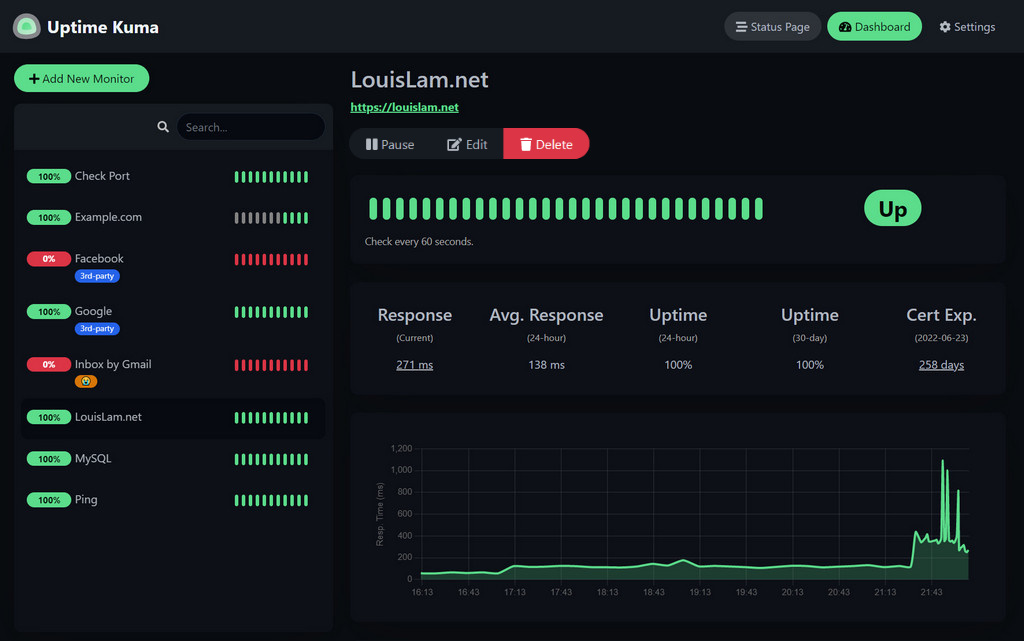
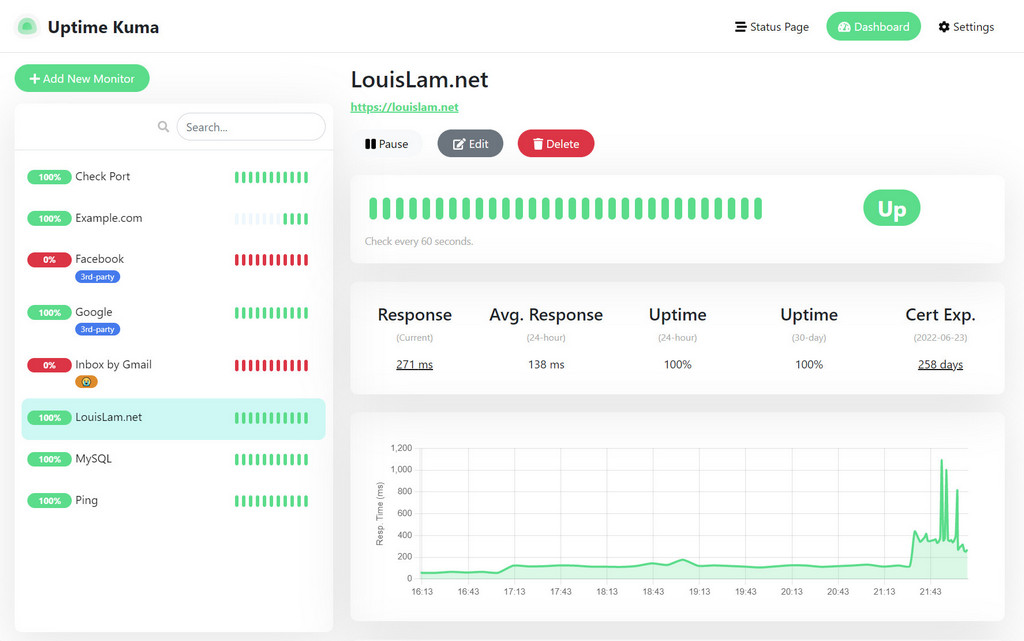
Así se ve · capturas oficiales
20 min €0 RAM: Cualquiera · sin GPU macOS · Windows
Antes de empezar
- Un Mac con Homebrew o un Windows 10/11 con winget.
- Saber abrir la terminal y copiar órdenes. Si nunca lo has hecho, empieza por la misión del sótano.
- Telegram en el móvil para los avisos (paso 2).
Necesitas además: Docker Desktop (lo instalas en el paso 1). Para los avisos, Telegram en el móvil. La documentación no pide memoria ni disco mínimos.
1Paso 01 de 05 · ~6 min
Rompe una web a propósito y mira cómo se pone en rojo
Instalas Uptime Kuma con una orden, creas tu cuenta y vigilas una web de pruebas. Luego la «rompes» cambiando una cifra y ves el monitor pasar de verde a rojo.
- 1
Mira de dónde viene antes de instalar. Uptime Kuma está en github.com/louislam/uptime-kuma, licencia MIT, unas 92.200 estrellas. La última versión es la 2.5.9 (31-10-2026). Si quieres, pregúntale a tu IA:
Prompt para tu IAVoy a instalar Uptime Kuma (github.com/louislam/uptime-kuma) con Docker. Explícame en 3 frases qué hace, qué es un contenedor y por qué conviene abrir el puerto solo en 127.0.0.1, para alguien que empieza.
- 2
Instala Docker Desktop y ábrelo una vez (acepta lo que pida al arrancar y espera a que diga que está en marcha):
TerminalmacOS$brew install --cask docker - 3
Arranca Uptime Kuma. Es la orden del README con un cambio: 127.0.0.1 delante del puerto, para que solo se abra desde tu ordenador y no desde toda tu wifi. El volumen uptime-kuma guarda tus datos aunque borres el contenedor:
Terminal$docker run -d --restart=always -p 127.0.0.1:3001:3001 -v uptime-kuma:/app/data --name uptime-kuma louislam/uptime-kuma:2- 1. Abre http://127.0.0.1:3001 en el navegador. Si te pregunta qué base de datos usar, deja la opción integrada (SQLite): no necesitas nada más.
- 2. Crea tu usuario y una contraseña larga. Es la cuenta de administrador.
- 3. Pulsa «Añadir nuevo monitor» (Add New Monitor). Tipo: HTTP(s). Nombre: Prueba. URL: https://httpbin.org/status/200. Guarda.
- 4. En unos segundos el monitor sale en verde: la página respondió 200, que significa «todo bien».
- 5. El juego: edita el monitor y cambia la URL a https://httpbin.org/status/503 (503 = «servicio no disponible»). Guarda y mira cómo pasa a rojo. Acabas de simular una caída.
- 6. Vuelve a poner /status/200 y mira cómo se recupera.
Truco
Si la interfaz sale en inglés, en Ajustes (Settings) → Apariencia (Appearance) puedes cambiar el idioma.
¿Tu Mac dice «brew: command not found»? Instala Homebrew una vez
Homebrew es el instalador de programas que usamos en todas las misiones de Mac. Pega esto en la Terminal (es el comando oficial de brew.sh). Te pedirá la contraseña del Mac: al escribirla no se ve nada, es normal.
Instala HomebrewmacOS$/bin/bash -c "$(curl -fsSL https://raw.githubusercontent.com/Homebrew/install/HEAD/install.sh)"Al terminar, copia y ejecuta las líneas que salen bajo «Next steps», cierra la Terminal y ábrela de nuevo. Comprueba con brew --version.
Comprueba que funcionaEn http://127.0.0.1:3001 ves tu monitor Prueba, que se puso rojo con /status/503 y volvió a verde con /status/200.
Si algo falla (3)
- docker: command not found o «Cannot connect to the Docker daemon»
- Docker Desktop no está abierto. Ábrelo, espera a que diga que está en marcha y repite la orden.
- «The container name /uptime-kuma is already in use»
- Ya lo arrancaste antes. No hace falta repetir: abre http://127.0.0.1:3001. Si quieres empezar de cero, docker rm -f uptime-kuma y vuelve a lanzar la orden.
- «port is already allocated» con el 3001
- Otro programa usa ese puerto (por ejemplo OpenSEO de otra misión). Cambia la primera cifra: -p 127.0.0.1:3002:3001 y entra en http://127.0.0.1:3002.
¿Sigues atascado? Pregunta en la comunidad Avisar de un error en este paso
- 1
Lo que desbloqueas
4 pasos · 3 comandos · 1 prompt · 9 errores típicos resueltos
- 2Que Telegram te avise de la caída~5 min
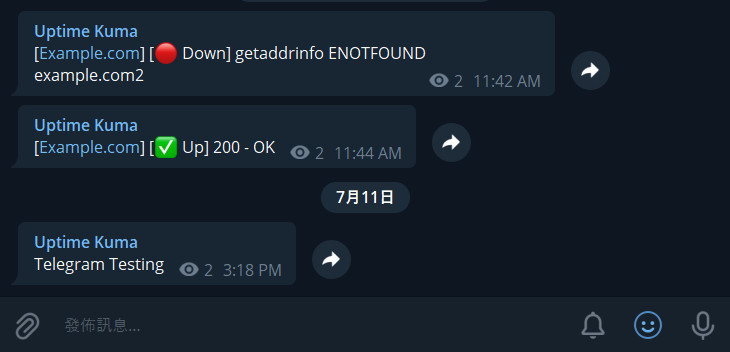
Creas un bot de Telegram en dos minutos, se lo das a Uptime Kuma y pruebas el aviso rompiendo otra vez la web de pruebas.
3 errores resueltos · comprobación incluida
- 3Vigila lo que de verdad importa~4 min
Una web puede responder 200 y estar rota. Añades un monitor que busca una palabra en la página y otro que solo mira si el servidor contesta.
1 prompt · 2 errores resueltos · comprobación incluida
- 4Una página de estado para enseñar~3 min
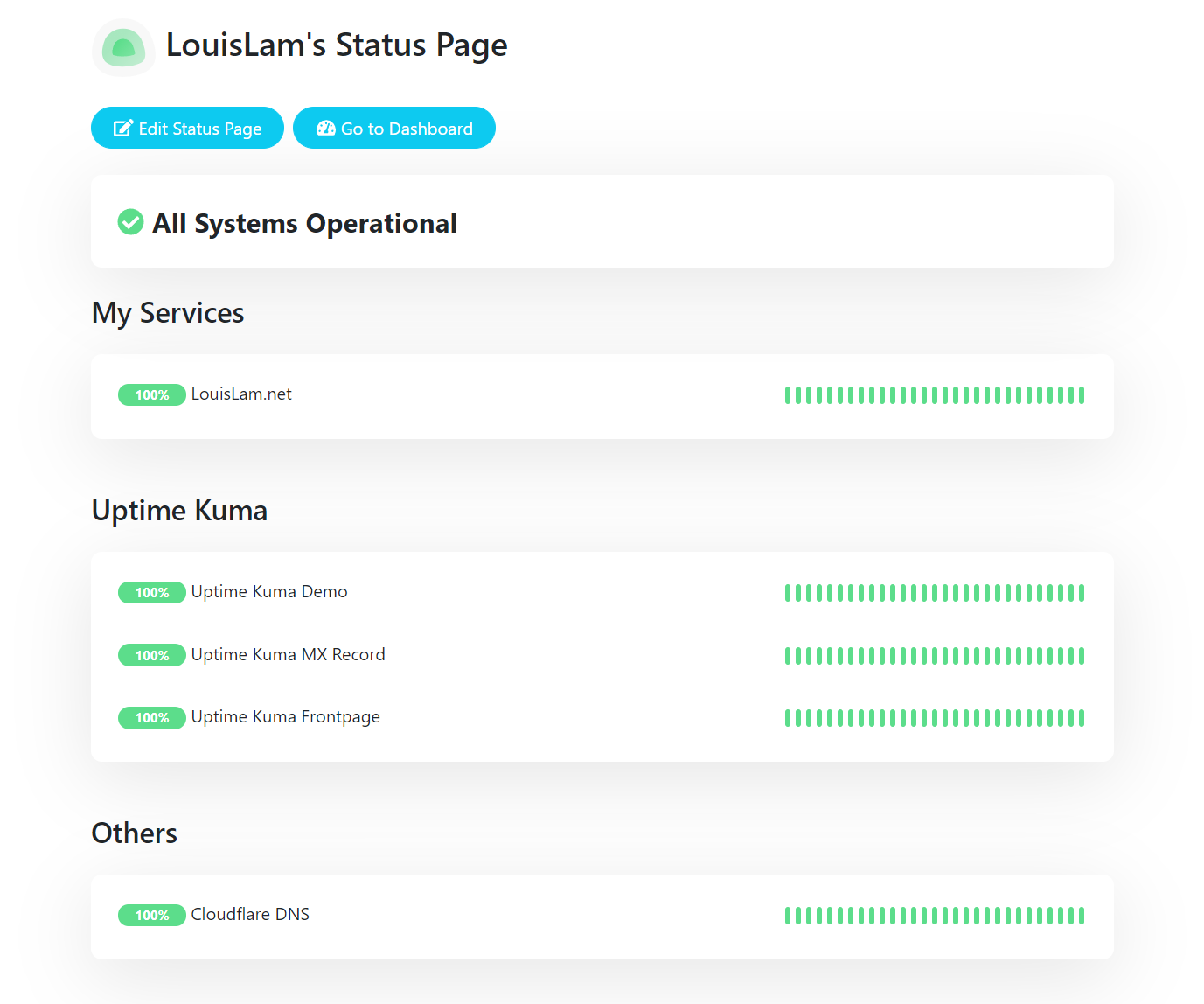
Creas una página pública con el estado de tus webs, la que ponen las empresas en status.sudominio.com.
2 errores resueltos · comprobación incluida
- 5Actualizar, copiar y borrar sin perder nada~2 min
Aprendes a poner la versión nueva, a guardar una copia de tus datos y a quitarlo todo cuando quieras.
3 comandos · 2 errores resueltos · comprobación incluida
Pasos 2–5 con el plan Anual
Primeros logros
Ya lo tienes funcionando. Pruébalo con esto:
Vigila la web de tu negocio
Pon tu propia web y la de tu tienda online: te enteras de una caída por Telegram y no por un cliente enfadado.
Tengo Uptime Kuma vigilando mi web [URL]. Dime qué 3 monitores más me conviene añadir (por ejemplo, la página de pago o una palabra que debe salir siempre) y cada cuánto revisarlos sin cargar el servidor.
Siguiente nivel: cobra por vigilar
Ya sabes montarlo. La siguiente misión te enseña a ofrecerlo como servicio de mantenimiento a negocios.
Siguiente misiónCómo deshacerlo
Borra el contenedor y su volumen (con el volumen se van tus monitores y tu cuenta). Docker Desktop puedes dejarlo o quitarlo. En Telegram, borra el bot desde @BotFather con /deletebot si ya no lo quieres.
$docker rm -f uptime-kuma$docker volume rm uptime-kuma$brew uninstall --cask dockerHaciendo esta misión juntos
Sé de los primeros en terminarla. Si te atascas, pregunta: quien ya la hizo te puede ayudar.